
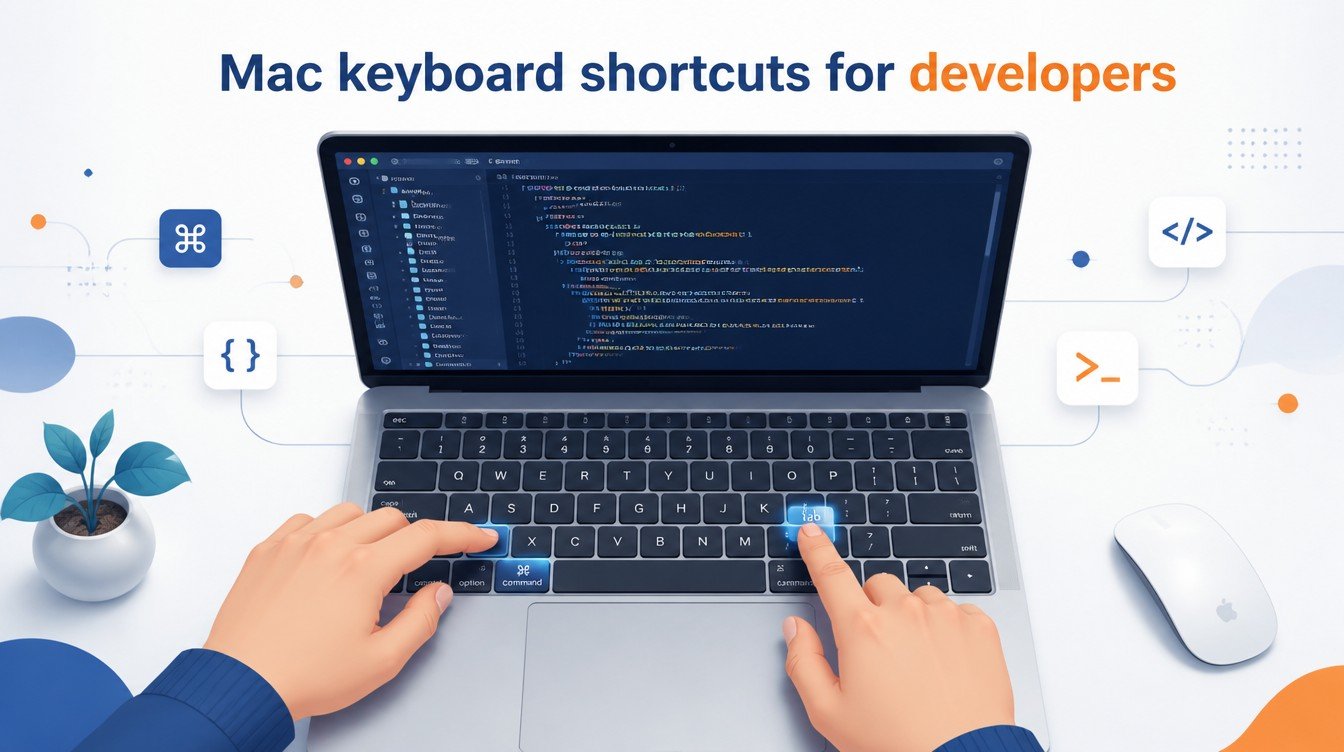
Với một nhà phát triển kiêm vai trò quản lý, thời gian là tài sản không thể tái tạo. Mỗi lần rời tay khỏi bàn phím để với lấy chuột, bạn đánh mất vài giây — và hàng trăm lần mỗi ngày, con số đó cộng dồn thành hàng giờ mỗi tuần. Bài viết này hệ thống hóa Mac keyboard shortcuts for developers theo một cách khác biệt: thay vì bắt bạn ghi nhớ sáu mươi tổ hợp phím rời rạc, chúng tôi chỉ ra hệ thống đứng sau chúng. Khi hiểu được nguồn gốc — từ Emacs bindings cho đến macOS text system — bạn chỉ cần học một quy tắc và áp dụng ở hàng trăm nơi.
Vì sao lãnh đạo bận rộn nên đầu tư vào phím tắt trên Mac
Hãy nhìn phím tắt như một khoản đầu tư có lãi kép. Chi phí ban đầu là vài giờ luyện tập; lợi nhuận là tốc độ thao tác tăng lên trong mọi tác vụ, mỗi ngày, trong suốt nhiều năm. Với người vừa viết code, vừa trả lời email, vừa duyệt tài liệu, việc thành thạo Mac keyboard shortcuts for developers không phải là “mẹo vặt” — đó là quyết định tối ưu hóa quy trình vận hành cá nhân.
Điểm mấu chốt: phần lớn các phím tắt văn bản trên Mac không thuộc về từng ứng dụng riêng lẻ. Chúng thuộc về macOS text system — tầng xử lý văn bản chung của hệ điều hành. Nghĩa là một tổ hợp phím học một lần sẽ hoạt động trong Slack, Mail, thanh địa chỉ Safari, ô đổi tên file trong Finder và cả khung soạn commit message. Đây chính là lý do việc học theo hệ thống hiệu quả hơn hẳn việc học thuộc danh sách.
Bộ Mac keyboard shortcuts for developers cốt lõi giúp tiết kiệm hàng giờ mỗi tuần

Trước khi đi vào chiều sâu, hãy thiết lập nền tảng với những tổ hợp mang lại hiệu suất cao nhất trên mỗi lần sử dụng.
Nhóm thao tác văn bản dùng chung trong mọi ứng dụng
- Option + Mũi tên trái/phải: nhảy theo từng từ thay vì từng ký tự.
- Command + Mũi tên trái/phải: nhảy về đầu hoặc cuối dòng.
- Option + Delete: xóa nguyên một từ phía trước con trỏ.
- Thêm Shift vào bất kỳ phím di chuyển nào: biến di chuyển thành bôi chọn. Đây là “hệ số nhân” quan trọng nhất — học tám thao tác di chuyển, bạn nhận về mười sáu lệnh.
Nhóm tìm kiếm và di chuyển nhanh giữa nội dung
- Command + F: mở tìm kiếm trong tài liệu.
- Command + G: nhảy đến kết quả tiếp theo. Đây là tổ hợp mà nhiều lập trình viên bỏ qua — nó cho phép duyệt qua toàn bộ kết quả tìm kiếm mà tay không cần rời bàn phím, hoạt động đồng nhất trong trình duyệt, trình soạn thảo và Preview.
- Option + Command + V trong Finder: sau khi Command + C một file, tổ hợp này di chuyển file thay vì sao chép — tương đương thao tác “cut & paste” mà nhiều người tưởng Mac không có.
Bí mật đằng sau hệ thống phím tắt: Di sản Emacs trong macOS

Mở tài liệu phím tắt chính thức của Apple, bạn sẽ thấy các tổ hợp Control + A, Control + E, Control + K nằm lẫn giữa những mục thông thường mà không kèm bất kỳ lời giải thích nào về nguồn gốc. Sự thật: đó là các Emacs bindings — di sản được kế thừa qua NeXTSTEP và tích hợp thẳng vào macOS text system mà mọi ứng dụng gốc của Mac đều sử dụng. Hiểu được lớp nền này là bước ngoặt khi học Mac keyboard shortcuts for developers.
Một quy tắc — áp dụng ở hàng trăm nơi
Vì các phím tắt này nằm ở tầng hệ điều hành chứ không phải tầng ứng dụng, chúng hoạt động ở mọi ô nhập liệu gốc: tin nhắn Slack, cửa sổ soạn Mail, thanh địa chỉ Safari, trường đổi tên trong Finder. Đây là tư duy đòn bẩy thuần túy — một lần học, giá trị nhân rộng khắp hệ sinh thái công cụ bạn dùng hằng ngày.
Ý nghĩa gợi nhớ của từng ký tự lệnh
Các Emacs bindings không hề ngẫu nhiên — mỗi chữ cái đều mang tính gợi nhớ:
- Control + A: về đầu dòng (Ahead)
- Control + E: về cuối dòng (End)
- Control + B / F: lùi / tiến một ký tự (Back / Forward)
- Control + P / N: lên / xuống một dòng (Previous / Next)
- Control + T: hoán đổi hai ký tự (Transpose)
- Control + K / Y: cắt đến cuối dòng và dán lại (Kill / Yank)
Nắm được logic đặt tên, bạn không còn “học thuộc” — bạn suy ra phím tắt khi cần.
Làm chủ cửa sổ, không gian làm việc và chuyển đổi ứng dụng
Đa nhiệm là trạng thái mặc định của người làm phát triển phần mềm. Quản lý cửa sổ bằng bàn phím giúp giữ mạch tư duy liền lạc thay vì bị gián đoạn bởi thao tác chuột.
Command-Backtick — vũ khí ít người biết khi đa nhiệm
Command + Tab chuyển giữa các ứng dụng, nhưng nếu bạn mở bốn cửa sổ terminal hoặc ba cửa sổ editor cùng lúc, nó chỉ đưa bạn về cửa sổ gần nhất. Command + ` (backtick) giải quyết chính xác điểm nghẽn này: nó xoay vòng giữa các cửa sổ bên trong ứng dụng hiện tại. Với người chạy nhiều tiến trình song song, đây là tổ hợp có tần suất sử dụng thuộc hàng cao nhất trong bộ Mac keyboard shortcuts for developers.
Ẩn thay vì thu nhỏ: Cách quản lý màn hình thông minh hơn
Command + H (ẩn) có giá trị vận hành cao hơn Command + M (thu nhỏ). Thu nhỏ đẩy cửa sổ xuống Dock, buộc bạn dùng chuột để “câu” lại. Ẩn giữ ứng dụng ngay trong app switcher — một cú Command + Tab là khôi phục tức thì. Cùng một mục tiêu dọn màn hình, nhưng chi phí khôi phục khác nhau hoàn toàn.
Điều khiển Finder và hệ thống hoàn toàn bằng bàn phím
Shift + Command + G biến Finder thành công cụ điều hướng thực thụ: nhập trực tiếp đường dẫn, hỗ trợ ký tự ~, và mở thẳng thư mục mà bình thường bạn phải click qua năm cấp. Ngoài ra, có hai “menu ẩn” đáng giá:
- Giữ Option khi mở menu: các lệnh ẩn xuất hiện thay cho lệnh thường — Close biến thành Close All, menu Wi-Fi hiển thị thông tin chẩn đoán chi tiết.
- Giữ Option khi bấm phím phần cứng (âm lượng, độ sáng): mở thẳng bảng cài đặt tương ứng, nhanh hơn mọi đường dẫn qua menu.
- Giữ Option khi chọn Log Out / Restart: bỏ qua hộp thoại xác nhận — tiết kiệm một cú click mỗi lần.
Những “cạm bẫy” phím tắt có thể khiến bạn mất dữ liệu
Đây là phần mà hầu hết các danh sách phím tắt bỏ qua: cùng một tổ hợp, ngữ cảnh khác nhau, hậu quả khác nhau. Terminal chạy trên readline — cùng tổ tiên với macOS text system nhưng đã phân nhánh — còn các editor nền Electron lại vận hành trên trình duyệt với quy tắc riêng. Vùng giao thoa đủ lớn để tạo cảm giác “đồng nhất”, nhưng đủ khuyết để gây rủi ro.
Khi cùng một tổ hợp phím mang hai ý nghĩa trái ngược
- Control + D: trong ô văn bản là xóa ký tự phía trước — vô hại. Nhưng tại dấu nhắc shell trống, đó là lệnh kết thúc phiên làm việc.
- Control + W: trong terminal là xóa một từ, nhưng trong VS Code lại là đóng cửa sổ — một bất ngờ không dễ chịu giữa lúc đang chỉnh sửa.
Nguyên tắc quản trị rủi ro: trước khi dùng tổ hợp Control quen thuộc, xác định rõ bạn đang ở tầng nào — text field gốc, terminal shortcuts trên readline, hay ứng dụng Electron.
Các phím tắt bị Apple bỏ sót trong tài liệu chính thức
Tài liệu công khai của Apple liệt kê Control + A đến Control + T nhưng bỏ qua cặp Control + K và Control + Y (kill/yank), dù macOS text system hỗ trợ đầy đủ. Bài học ở đây mang tính chiến lược: danh sách không phải là hệ thống. Người hiểu mô hình nền tảng sẽ khai thác được cả những gì tài liệu chưa ghi. Trong terminal, Control + R (tìm kiếm ngược lịch sử lệnh) là ví dụ điển hình — thay vì gõ lại lệnh hoặc bấm mũi tên lên liên tục, một lần tìm kiếm đưa bạn đến đúng lệnh cần dùng. Đây là một trong những terminal shortcuts thay đổi trực tiếp cách bạn làm việc mỗi ngày.
Câu hỏi thường gặp về phím tắt Mac
Người mới dùng Mac nên bắt đầu học phím tắt nào trước?
Hãy ưu tiên nhóm có tần suất sử dụng cao nhất: các phím di chuyển văn bản (Option/Command + mũi tên) kết hợp Shift để bôi chọn, sau đó là Command + Tab và Command + Backtick để chuyển đổi ứng dụng và cửa sổ. Ba nhóm này bao phủ phần lớn thao tác hằng ngày. Khi đã quen, hãy tiếp cận các Emacs bindings (Control + A/E/K) để tối ưu sâu hơn trong mọi ô nhập liệu — đây là lộ trình hợp lý cho bất kỳ ai muốn làm chủ Mac keyboard shortcuts for developers.
Phím tắt có hoạt động giống nhau trên mọi phiên bản macOS không?
Các phím tắt thuộc tầng macOS text system có độ ổn định rất cao qua nhiều thế hệ hệ điều hành, vì chúng gắn với kiến trúc nền tảng chứ không phải tính năng bề mặt. Tuy nhiên, một số tổ hợp liên quan đến Mission Control, chụp màn hình hoặc phím chức năng có thể thay đổi nhẹ giữa các phiên bản. Khuyến nghị: kiểm tra lại trong System Settings sau mỗi lần nâng cấp lớn để đảm bảo quy trình làm việc không bị gián đoạn.
Có thể tự tạo phím tắt riêng cho quy trình làm việc của mình không?
Hoàn toàn được. macOS cho phép gán phím tắt tùy chỉnh cho bất kỳ lệnh menu nào qua System Settings → Keyboard → Keyboard Shortcuts → App Shortcuts. Ở cấp độ sâu hơn, bạn có thể chỉnh sửa file DefaultKeyBinding.dict để mở rộng chính macOS text system, hoặc dùng các công cụ tự động hóa để xây dựng terminal shortcuts phù hợp với quy trình riêng. Đây là bước chuyển từ “người dùng phím tắt” thành “người thiết kế hệ thống làm việc”.
Kết luận: Từ ghi nhớ máy móc đến tư duy hệ thống
Giá trị thực sự của Mac keyboard shortcuts for developers không nằm ở danh sách sáu mươi tổ hợp phím, mà ở việc nhận ra chúng thuộc về một hệ thống thống nhất — di sản Emacs bindings được nhúng vào tầng văn bản của macOS từ hàng chục năm trước. Hãy tiếp cận như một nhà quản trị: học mô hình nền tảng trước, nắm nhóm phím tắt có tỷ suất hoàn vốn cao nhất, nhận diện các điểm rủi ro giữa text field và terminal shortcuts, rồi tùy biến phần còn lại theo quy trình riêng. Khoản đầu tư vài giờ hôm nay vào Mac keyboard shortcuts for developers sẽ hoàn vốn bằng hàng trăm giờ tập trung trong những năm tới.