
Tại sao nên chuyển dữ liệu từ Migrating Synology NAS sang UniFi UNAS Pro?
Việc nâng cấp từ thiết bị lưu trữ mạng Synology sang UniFi UNAS Pro thường xuất phát từ nhu cầu tích hợp hệ sinh thái UniFi hoặc tận dụng hiệu năng phần cứng mới hơn. UNAS Pro mang đến khả năng kết nối 10GbE, giao diện quản lý thống nhất với các thiết bị mạng UniFi khác, và khả năng mở rộng linh hoạt. Tuy nhiên, quá trình migrating Synology NAS to UniFi UNAS Pro không đơn giản như kéo thả file qua Windows Explorer, đặc biệt khi bạn đang xử lý hàng chục gigabyte dữ liệu chứa metadata phức tạp. Những người dùng từng trải qua quá trình migrating Synology NAS to UniFi UNAS Pro thường gặp phải lỗi bất ngờ, tốc độ truyền tải chập chờn, hoặc file dừng lại ở giữa chừng mà không rõ nguyên nhân.. Xem thêm: Chrome Extension Title Changes: Complete Guide to Dynamic Tab Titles để nắm rõ hơn về chủ đề này.
Chuẩn bị trước khi bắt đầu quá trình di chuyển dữ liệu
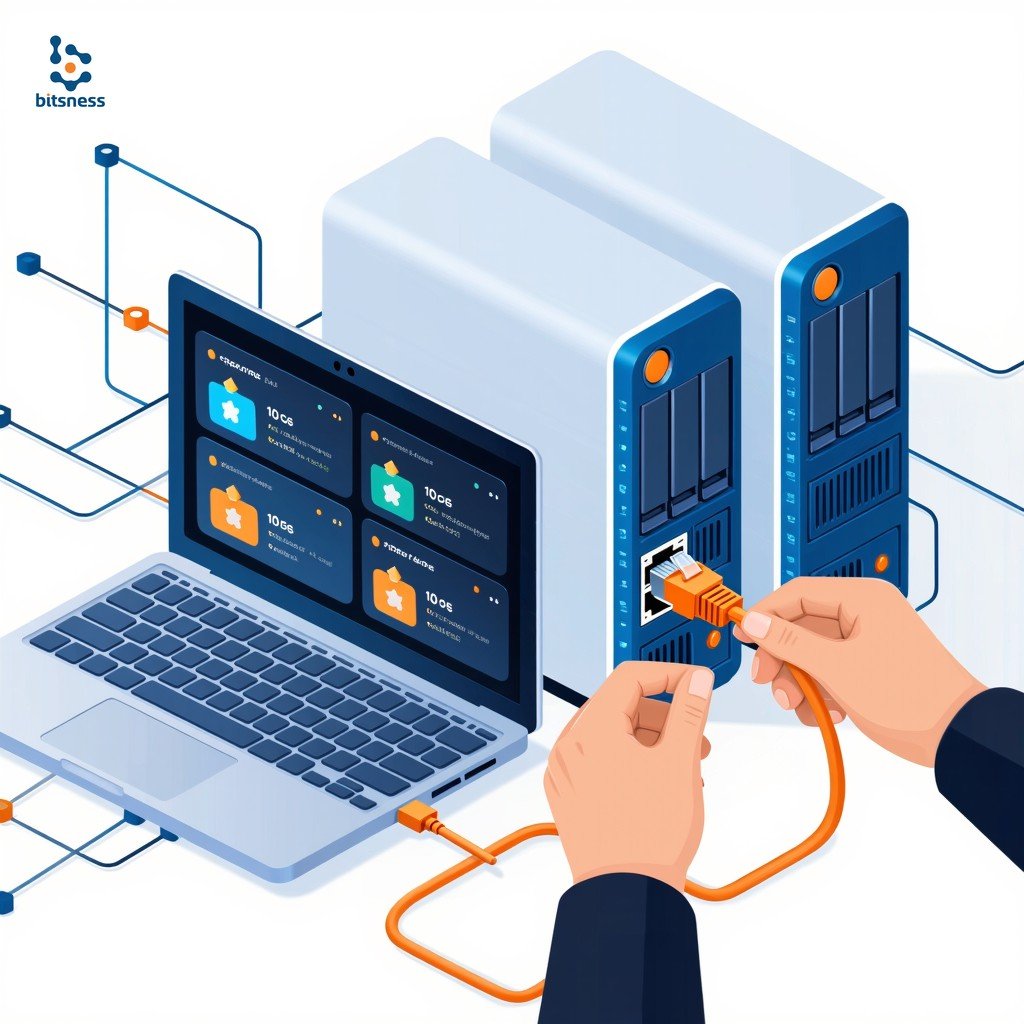
Trước khi khởi động bất kỳ lệnh sao chép nào, việc chuẩn bị kỹ lưỡng sẽ giúp bạn tránh được nhiều rắc rối không đáng có. Dưới đây là checklist các bước cần hoàn tất trước khi di chuyển khối lượng dữ liệu lớn:
- Xác nhận cả Synology và UNAS Pro đều đã bật SMB 3.0 trở lên.
- Kiểm tra cáp mạng và cổng switch không bị giới hạn ở Fast Ethernet 100 Mbps.
- Chạy thử nghiệm truyền một thư mục nhỏ để đo tốc độ thực tế trước khi chạy toàn bộ.
- Sao lưu (backup) dữ liệu quan trọng trên Synology phòng trường hợp bất trắc.
- Quét danh sách tên file để phát hiện ký tự đặc biệt có nguy cơ gây lỗi.
- Đảm bảo tài khoản truy cập trên UNAS Pro có đủ quyền ghi vào thư mục đích.
Kiểm tra hạ tầng mạng và tốc độ kết nối
Đầu tiên, hãy đảm bảo cả Synology và UNAS Pro đều kết nối qua cổng Ethernet tốc độ cao, tốt nhất là 10GbE nếu thiết bị hỗ trợ. Switch mạng cũng cần có băng thông đủ lớn để tránh tắc nghẽn. Thử ping giữa hai thiết bị để kiểm tra độ trễ, và chạy thử nghiệm truyền file nhỏ để xác nhận tốc độ thực tế. Nếu bạn thấy tốc độ chỉ đạt vài chục MB/s trong khi hạ tầng là gigabit, có thể cáp mạng hoặc cổng switch đang bị giới hạn ở Fast Ethernet 100 Mbps.
Rà soát tên tệp và cấu trúc thư mục dễ gây lỗi
Hệ thống file trên NAS có thể chấp nhận ký tự đặc biệt mà Windows hoặc SMB không xử lý tốt. Dấu ngoặc đơn, dấu hai chấm, hoặc ký tự Unicode trong tên file đôi khi gây ra lỗi khi ghi sang thiết bị đích. Trước khi bắt đầu migrating Synology NAS to UniFi UNAS Pro, hãy quét qua danh sách file trên Synology để tìm những tên file có khả năng xung đột, đặc biệt trong các thư mục chứa ảnh hoặc nhạc với metadata phức tạp.
Lựa chọn công cụ sao chép phù hợp: Từ Explorer đến Robocopy

Khi đối mặt với hàng chục nghìn file, việc chọn đúng công cụ sẽ quyết định liệu bạn hoàn thành trong vài giờ hay mắc kẹt suốt đêm với màn hình báo lỗi. Bảng dưới đây so sánh nhanh các công cụ phổ biến để bạn cân nhắc:
| Tiêu chí | Windows Explorer | Robocopy | rsync (qua Linux/DSM) |
|---|---|---|---|
| Ghi log chi tiết | Không | Có | Có |
| Tiếp tục sau gián đoạn | Không | Có | Có |
| Kiểm soát metadata/ADS | Hạn chế | Chi tiết (cờ /COPY) | Trung bình |
| Bỏ qua file lỗi tự động | Không ổn định | Có (/R /W) | Có |
| Độ khó sử dụng | Dễ | Trung bình | Khó hơn |
Vì sao Windows Explorer không đủ tin cậy với khối lượng tệp lớn
Windows Explorer tiện lợi cho những thao tác sao chép đơn giản, nhưng nó thiếu cơ chế xử lý lỗi chi tiết và khả năng tiếp tục khi gián đoạn. Khi gặp một file lỗi, Explorer thường dừng hẳn hoặc bỏ qua mà không ghi log rõ ràng. Với những thư viện multimedia lớn, bạn có thể thấy thanh tiến trình đứng im ở 92% mà không biết file nào đang gây ra vấn đề. Đây chính là lúc cần đến một công cụ chuyên nghiệp hơn.
Ưu điểm của Robocopy trong việc truyền tải hàng loạt
Robocopy là tiện ích dòng lệnh có sẵn trong Windows, được thiết kế để xử lý việc sao chép file quy mô lớn. Những ưu điểm chính bao gồm:
- Ghi log chi tiết mọi thao tác, giúp truy vết file lỗi dễ dàng.
- Bỏ qua file lỗi và tiếp tục thay vì dừng hẳn toàn bộ tiến trình.
- Kiểm soát chính xác thuộc tính file, timestamp và các luồng dữ liệu phụ.
- Tự động so sánh và chỉ sao chép file thay đổi khi chạy lại.
Giải mã lỗi thường gặp khi ghi dữ liệu lên UNAS Pro
Trong quá trình migrating Synology NAS to UniFi UNAS Pro, nhiều người dùng gặp phải lỗi khó hiểu khiến file dừng lại ở gần cuối mà không rõ lý do.
Nguồn gốc của lỗi Windows 665 và hiện tượng dừng ở 92%
Lỗi Windows 665 thường xuất hiện khi hệ thống file đích không hỗ trợ một tính năng mà file nguồn đang sử dụng. Điều đặc biệt là lỗi này thường xảy ra khi tiến trình sao chép đã hoàn thành phần lớn dữ liệu chính của file, nhưng gặp trở ngại khi xử lý các thành phần bổ sung. Nếu bạn thấy Robocopy báo file dừng ở 92%, nhiều khả năng vấn đề không nằm ở nội dung file mà ở các luồng dữ liệu phụ đi kèm.
Vai trò của luồng dữ liệu thay thế (Alternate Data Streams)
NTFS cho phép mỗi file chứa nhiều luồng dữ liệu, không chỉ nội dung chính mà còn các Alternate Data Streams (ADS) để lưu metadata bổ sung. Ví dụ, file nhạc M4P có thể mang theo một ADS chứa ảnh bìa album dưới dạng JPEG nhúng riêng biệt. Khi bạn chạy lệnh dir /r trên Windows, bạn sẽ thấy những luồng này được liệt kê bên cạnh file chính. Synology có thể lưu trữ ADS này, nhưng khi ghi sang UNAS Pro qua SMB, hệ thống đích đôi khi từ chối hoặc không xử lý được, dẫn đến lỗi filesystem limitation.
Cấu hình Robocopy tối ưu để tránh bẫy hiệu năng
Sau khi hiểu rõ nguồn gốc lỗi khi migrating Synology NAS to UniFi UNAS Pro, bạn cần điều chỉnh tham số Robocopy để vừa tránh lỗi, vừa tối ưu tốc độ truyền tải. Các tham số quan trọng nhất gồm:
/COPY:DATX— sao chép Data, Attributes, Timestamps nhưng bỏ qua Alternate Data Streams./DCOPY:DATX— áp dụng hành vi tương tự cho thư mục./R:0và/W:0— không thử lại và không chờ khi gặp file lỗi./MT— bật chế độ đa luồng để tăng tốc với nhiều file nhỏ./LOG— ghi toàn bộ kết quả ra file log để rà soát sau.
Cách dùng cờ /COPY và /DCOPY để bỏ qua luồng dữ liệu thừa
Tham số /COPY:DATX cho phép bạn sao chép Data (nội dung file), Attributes (thuộc tính), Timestamps (thời gian), nhưng bỏ qua X (alternate data streams). Tương tự, /DCOPY:DATX áp dụng hành vi này cho thư mục. Điều quan trọng là cờ X chỉ loại bỏ các luồng dữ liệu riêng biệt ở cấp độ filesystem, không ảnh hưởng đến metadata bên trong file như ID3 tag của MP3 hay EXIF của ảnh JPEG. Việc thêm tham số này giúp tránh lỗi 665 mà vẫn giữ nguyên thông tin quan trọng trong file.. Xem thêm: Romania Land Registry Database Hack: What Happened & How to Stay Safe để nắm rõ hơn về chủ đề này.
Vì sao nên loại bỏ chế độ khôi phục /Z để tăng tốc
Cờ /Z kích hoạt chế độ restartable, cho phép Robocopy tiếp tục sao chép file từ điểm gián đoạn thay vì bắt đầu lại từ đầu. Tuy nhiên, để làm được điều này, Robocopy phải ghi log liên tục, gây ra overhead đáng kể. Trên mạng LAN ổn định với kết nối 10GbE, khả năng gián đoạn thấp, nên việc giữ /Z chỉ làm chậm tốc độ mà không mang lại lợi ích thực sự. Trong nhiều trường hợp thực tế, việc loại bỏ /Z giúp tốc độ trung bình tăng lên rõ rệt so với khi bật cờ này, dù mức cải thiện cụ thể phụ thuộc vào phần cứng, cấu hình mạng và loại dữ liệu của từng hệ thống. Bạn nên tự benchmark trên môi trường của mình để đo mức chênh lệch chính xác. Chỉ nên dùng /Z khi bạn chắc chắn mạng không ổn định hoặc cần khả năng tiếp tục sau khi tắt máy đột ngột.
Những sai lầm phổ biến cần tránh khi di chuyển dữ liệu
Ngay cả người dùng có kinh nghiệm cũng dễ mắc phải một số lỗi khiến quá trình migrating Synology NAS to UniFi UNAS Pro kéo dài hoặc dẫn đến mất dữ liệu. Hãy tránh những sai lầm sau:
- Xóa dữ liệu trên Synology ngay khi Robocopy báo hoàn thành mà chưa xác minh tính toàn vẹn.
- Bật
/Ztheo thói quen trên mạng LAN ổn định, làm chậm tốc độ không cần thiết. - Bỏ qua bước quét ký tự đặc biệt trong tên file, dẫn đến hàng loạt lỗi ghi.
- Chạy sao chép qua Wi-Fi thay vì kết nối có dây, gây chập chờn và gián đoạn.
- Đặt
/Rở giá trị mặc định (1 triệu lần thử lại), khiến tiến trình treo hàng giờ ở một file lỗi. - Không kiểm tra quyền truy cập thư mục đích, khiến toàn bộ tác vụ thất bại giữa chừng.
Tận dụng SMB Multichannel để khai thác tối đa băng thông 10GbE
SMB Multichannel là tính năng cho phép Windows mở nhiều kết nối TCP song song qua cùng một session SMB, giúp tận dụng hiệu quả băng thông khi có nhiều đường mạng hoặc card mạng đa luồng. Nếu UNAS Pro và máy Windows của bạn đều hỗ trợ SMB 3.0 trở lên, SMB Multichannel thường được bật tự động khi phát hiện nhiều interface mạng hoặc card hỗ trợ RSS (Receive Side Scaling). Bạn có thể kiểm tra bằng lệnh Get-SmbMultichannelConnection trong PowerShell để xem số kênh đang hoạt động. Khi kết hợp Robocopy với SMB Multichannel, tốc độ truyền tải có thể tăng đáng kể so với kết nối SMB đơn luồng truyền thống, đặc biệt khi migrating Synology NAS to UniFi UNAS Pro với hàng trăm gigabyte dữ liệu.
Kiểm tra và xác minh tính toàn vẹn sau khi hoàn tất di chuyển
Khi Robocopy báo hoàn thành quá trình migrating Synology NAS to UniFi UNAS Pro, đừng vội xóa dữ liệu trên Synology. Hãy thực hiện các bước xác minh sau:
- Chạy lại Robocopy với tham số
/L(list only mode) để mô phỏng và phát hiện file còn thiếu hoặc khác biệt. - Dùng
/MIRkết hợp/Lđể so sánh toàn bộ cấu trúc thư mục nguồn và đích. - Mở ngẫu nhiên vài file multimedia để đảm bảo chúng hoạt động và metadata còn nguyên.
- Xác nhận ID3 tag, EXIF hoặc thông tin nhúng bên trong file vẫn hiển thị đầy đủ trên UNAS Pro nếu đã dùng
/COPY:DATX. - Đối chiếu tổng dung lượng và số lượng file giữa hai thiết bị trước khi xóa bản gốc.
Câu hỏi thường gặp (FAQ)
Cờ /COPY:DATX có làm mất metadata bên trong tệp nhạc hay ảnh không?
Không. Tham số /COPY:DATX chỉ bỏ qua các luồng dữ liệu phụ ở cấp độ filesystem (Alternate Data Streams), không ảnh hưởng đến metadata được nhúng bên trong cấu trúc file như ID3 tag của MP3, M4A, hoặc EXIF của JPEG. Thông tin nghệ sĩ, album, ngày chụp vẫn được giữ nguyên vẹn sau khi sao chép.
Có thể tạm dừng và tiếp tục quá trình sao chép giữa chừng không?
Có, nhưng không cần dùng /Z. Khi bạn dừng Robocopy giữa chừng (Ctrl+C), lần chạy tiếp theo với cùng tham số sẽ tự động bỏ qua các file đã sao chép thành công và chỉ xử lý file còn lại hoặc file bị gián đoạn. Robocopy so sánh kích thước và timestamp để quyết định file nào cần cập nhật. Điều này đủ tin cậy trên mạng LAN mà không cần overhead của chế độ restartable.
Làm sao xử lý các tên tệp chứa ký tự đặc biệt khi chuyển sang UNAS?
Nếu file có tên chứa ký tự mà SMB hoặc hệ thống file đích không hỗ trợ, Robocopy sẽ báo lỗi và ghi log file đó. Bạn có thể dùng script PowerShell hoặc công cụ đổi tên hàng loạt trên Synology để thay thế ký tự đặc biệt bằng dấu gạch dưới hoặc dấu gạch ngang trước khi bắt đầu di chuyển. Một cách khác là dùng tham số /R:0 /W:0 trong Robocopy để bỏ qua file lỗi ngay lập tức thay vì thử lại nhiều lần, sau đó xử lý danh sách file lỗi từ log.. Xem thêm: 7 Best End-to-End Testing Tools 2026: Top Picks Compared để nắm rõ hơn về chủ đề này.
Kết luận
Quá trình migrating Synology NAS to UniFi UNAS Pro không chỉ là việc kéo thả file, mà đòi hỏi hiểu biết về cách hệ thống file xử lý metadata, luồng dữ liệu phụ, và các giới hạn của giao thức truyền tải. Sử dụng Robocopy với tham số /COPY:DATX và /DCOPY:DATX giúp tránh lỗi liên quan đến Alternate Data Streams, trong khi loại bỏ /Z trên mạng LAN ổn định giúp cải thiện tốc độ. Kết hợp với SMB Multichannel, bạn có thể tận dụng tối đa băng thông 10GbE và hoàn tất việc migrating Synology NAS to UniFi UNAS Pro với hàng chục gigabyte nhanh hơn đáng kể. Sau khi hoàn thành, đừng quên xác minh tính toàn vẹn dữ liệu trước khi xóa bản gốc trên Synology.