
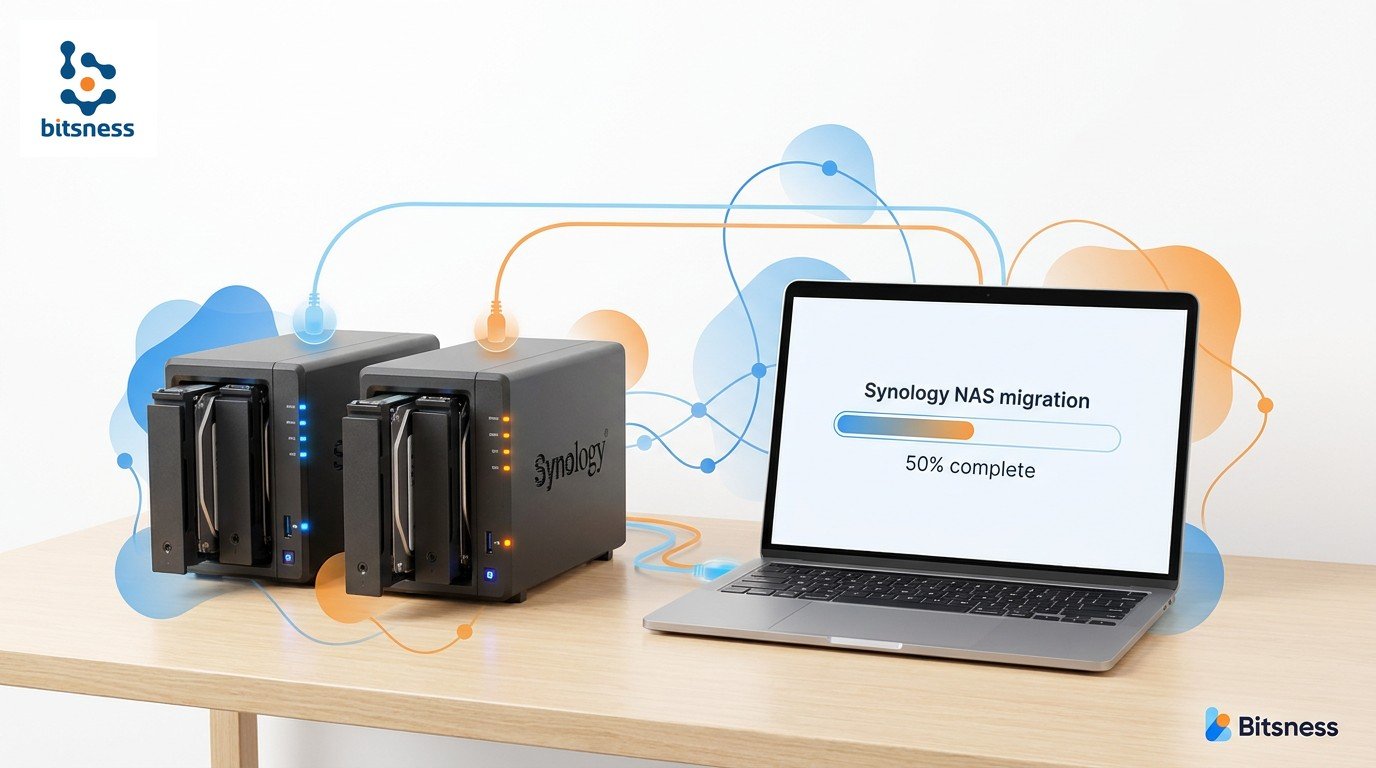
Di chuyển dữ liệu Synology NAS là gì và khi nào bạn cần thực hiện?
Đây là quá trình chuyển toàn bộ dữ liệu, cấu trúc thư mục và quyền truy cập từ một thiết bị Synology NAS sang một thiết bị lưu trữ mạng khác — có thể là một NAS Synology mới hơn, hoặc một nền tảng hoàn toàn khác như UniFi UNAS Pro. Quá trình này, thường được gọi bằng thuật ngữ tiếng Anh là Synology NAS migration, không đơn giản là kéo thả file, mà là một quy trình đòi hỏi sự chuẩn bị kỹ càng để đảm bảo không có dữ liệu nào bị mất, hỏng hoặc thiếu sót trong quá trình chuyển giao.
Một số tình huống phổ biến khiến bạn cần thực hiện một Synology NAS migration: dung lượng thiết bị cũ đã đầy và không thể mở rộng thêm, bạn nâng cấp lên hạ tầng mạng tốc độ cao hơn (10 Gigabit, 25 Gigabit), bạn chuyển sang một hệ sinh thái phần cứng mới như UniFi UNAS Pro, hoặc thiết bị cũ đang xuống cấp và bạn muốn chủ động di chuyển trước khi xảy ra sự cố. Dù lý do là gì, điểm chung là: dữ liệu nhiều, rủi ro cao, và bạn chỉ có một cơ hội để làm đúng.
Chuẩn bị trước khi thực hiện Synology NAS migration: Những thứ không thể bỏ qua
Phần lớn các sự cố phát sinh đều xuất phát từ việc bỏ qua giai đoạn chuẩn bị. Dành thời gian kiểm tra kỹ trước sẽ giúp bạn tiết kiệm nhiều giờ xử lý sự cố về sau.
Kiểm tra thiết bị nguồn và thiết bị đích
Trước tiên, hãy kiểm tra tình trạng ổ đĩa trên Synology NAS của bạn thông qua Storage Manager. Nếu có ổ nào đang báo lỗi hoặc degraded, hãy xử lý trước khi di chuyển. Trên thiết bị đích — ví dụ UniFi UNAS Pro — hãy xác nhận rằng RAID đã được thiết lập, hệ thống tệp đã được khởi tạo, và dịch vụ SMB đang hoạt động ổn định. Một điều thường bị bỏ qua là kiểm tra phiên bản SMB được hỗ trợ trên cả hai thiết bị, vì điều này ảnh hưởng trực tiếp đến tốc độ và tính tương thích.
Sao lưu toàn bộ dữ liệu để phòng rủi ro
Dù bạn tin tưởng vào quy trình đến đâu, hãy luôn có một bản backup độc lập trước khi bắt đầu di chuyển. Đây không phải là bước tùy chọn. Nếu quá trình sao chép bị gián đoạn ở giữa, hoặc bạn phát hiện ra dữ liệu bị thiếu sau khi đã xóa trên thiết bị nguồn, bản backup đó chính là thứ duy nhất cứu được tình huống. Ổ cứng ngoài gắn trực tiếp vào Synology qua USB là lựa chọn nhanh và đơn giản cho mục đích này.
Đánh giá tốc độ mạng và kết nối SMB
Tốc độ mạng quyết định trực tiếp thời gian hoàn thành một Synology NAS migration. Nếu bạn đang vận hành hạ tầng 1 Gigabit, một kho dữ liệu vài terabyte có thể mất hàng chục giờ. Với hạ tầng 10 Gigabit và SMB Multichannel được kích hoạt đúng cách, băng thông lý thuyết tăng đáng kể — tuy nhiên tốc độ thực tế còn phụ thuộc vào phần cứng đĩa, cấu trúc file, và tải hệ thống tại thời điểm chạy. Hãy kiểm tra xem switch của bạn có hỗ trợ và đang chạy ở tốc độ mong muốn không, và đặc biệt xác nhận rằng cả hai đầu (Synology và thiết bị đích) đều có card mạng phù hợp.
Các phương pháp sao chép dữ liệu phổ biến và cách chọn công cụ phù hợp
Không phải công cụ nào cũng phù hợp cho mọi quy mô dữ liệu. Lựa chọn sai có thể dẫn đến việc sao chép thất bại giữa chừng mà không có cách nào tiếp tục từ điểm dừng.
Vì sao File Explorer không đủ cho khối lượng lớn
Windows File Explorer là công cụ tiện lợi cho những tác vụ nhỏ, nhưng với một thư viện dữ liệu hàng chục hoặc hàng trăm gigabyte, nó nhanh chóng bộc lộ điểm yếu. Explorer không có cơ chế khôi phục khi gặp lỗi — một file duy nhất có tên chứa ký tự đặc biệt hoặc có luồng dữ liệu thay thế (Alternate Data Streams) không tương thích có thể khiến toàn bộ tiến trình dừng lại và yêu cầu bạn bắt đầu từ đầu. Không có log chi tiết, không có cơ chế bỏ qua lỗi, không có thống kê. Với dữ liệu lớn, đây là công cụ không đủ độ tin cậy.
Sử dụng Robocopy để sao chép ổn định và có thể tiếp tục
Robocopy (Robust File Copy) là công cụ dòng lệnh tích hợp sẵn trong Windows, được thiết kế chính xác cho các tình huống Synology NAS migration quy mô lớn. Nó hỗ trợ đa luồng, ghi log chi tiết, bỏ qua file lỗi mà không dừng toàn bộ tiến trình, và cho phép tiếp tục từ điểm dừng. Khi di chuyển dữ liệu NAS quy mô lớn, Robocopy là lựa chọn phù hợp hơn bất kỳ giải pháp GUI nào khi bạn cần sự kiểm soát và độ tin cậy cao.
Hướng dẫn từng bước thực hiện quá trình chuyển đổi
Sau khi đã chuẩn bị xong, đây là quy trình thực tế để thực hiện việc chuyển đổi một cách có kiểm soát.
Thiết lập các thư mục chia sẻ tương ứng
Trên thiết bị đích — ví dụ UniFi UNAS Pro — hãy tạo các shared folder tương ứng với cấu trúc hiện có trên Synology. Ví dụ, nếu Synology có các share như music, documents, photos, hãy tạo chính xác cùng tên trên UNAS Pro. Điều này giúp lệnh Robocopy được ánh xạ trực tiếp và tránh nhầm lẫn về đường dẫn đích trong quá trình chạy. Đảm bảo rằng tài khoản Windows dùng để chạy lệnh có quyền ghi đầy đủ trên cả hai đầu.
Cấu hình lệnh sao chép với các cờ tối ưu
Một lệnh Robocopy được tối ưu cho LAN tốc độ cao trông như sau:
robocopy "\synologymusic" "\unasmusic" /E /COPY:DATX /DCOPY:DATX /MT:16 /LOG:migration_music.log /TEE
Trong đó:
- /E — sao chép toàn bộ cây thư mục bao gồm cả thư mục rỗng
- /COPY:DATX — sao chép dữ liệu, thuộc tính, timestamp nhưng bỏ qua Alternate Data Streams không cần thiết
- /DCOPY:DATX — áp dụng hành vi tương tự cho thư mục
- /MT:16 — chạy 16 luồng song song (con số hợp lý để thử đầu tiên)
- /LOG — ghi log ra file để kiểm tra sau
- /TEE — hiển thị đồng thời ra màn hình và log file
Theo dõi tiến trình và kiểm tra tính toàn vẹn
Trong khi Robocopy chạy, hãy theo dõi log để phát hiện sớm các file bị lỗi. Sau khi hoàn tất, chạy lại lệnh Robocopy với cờ /L (list only — không sao chép thực sự) để kiểm tra xem còn file nào khác biệt giữa nguồn và đích không. Nếu kết quả trả về 0 file cần sao chép, quá trình di chuyển đã hoàn chỉnh. Đây là bước xác nhận tính toàn vẹn đơn giản nhưng hiệu quả.
Xử lý các lỗi thường gặp và những cái bẫy hiệu năng bất ngờ

Ngay cả khi bạn đã chuẩn bị kỹ, một số vấn đề vẫn có thể xuất hiện trong bất kỳ Synology NAS migration nào. Biết trước các bẫy này sẽ giúp bạn xử lý nhanh hơn thay vì mất hàng giờ tìm nguyên nhân.
Lỗi tên tập tin và ký tự đặc biệt
Hệ thống tệp trên Synology (ext4 hoặc Btrfs) cho phép nhiều ký tự trong tên file hơn so với NTFS hoặc một số hệ thống tệp khác. Các ký tự như dấu hai chấm (:), dấu hỏi (?), dấu sao (*), hoặc ngoặc góc (< >) hoàn toàn hợp lệ trên Linux nhưng sẽ gây lỗi khi ghi vào thiết bị Windows-compatible. Robocopy sẽ ghi lỗi này ra log với mã lỗi cụ thể. Cách xử lý là đổi tên file vi phạm trước khi di chuyển, hoặc dùng cờ /256 để xử lý đường dẫn dài hơn 260 ký tự — giới hạn truyền thống của Windows.
Sự cố với luồng dữ liệu thay thế (Alternate Data Streams)
Alternate Data Streams (ADS) là một tính năng của hệ thống tệp NTFS cho phép lưu nhiều luồng dữ liệu trong cùng một file. Một số file nhạc (.m4p, .m4a) hoặc ảnh có thể chứa các stream phụ này — ví dụ ảnh bìa album được nhúng như một stream riêng biệt ở cấp filesystem, không phải bên trong file nhạc. Khi Robocopy cố ghi stream này lên thiết bị đích không hỗ trợ đầy đủ ADS, quá trình sao chép file đó có thể thất bại và trả về lỗi liên quan đến stream không tương thích. Giải pháp là dùng /COPY:DATX thay vì /COPY:DAT — cờ X ở cuối chỉ định bỏ qua việc sao chép các stream thay thế này. Metadata bên trong file (như tag ID3 trong MP3) hoàn toàn không bị ảnh hưởng.
Tại sao chế độ khôi phục /Z làm chậm quá trình
Cờ /Z của Robocopy bật chế độ restartable — có nghĩa là nếu quá trình sao chép file bị gián đoạn, nó có thể tiếp tục từ vị trí dừng thay vì chép lại từ đầu. Nghe có vẻ hữu ích, nhưng cơ chế này đòi hỏi Robocopy phải ghi thêm dữ liệu trạng thái liên tục trong suốt quá trình sao chép, tạo ra overhead đáng kể. Trên một mạng LAN ổn định với kết nối 10 Gigabit, overhead này không mang lại giá trị gì nhưng lại kéo tốc độ xuống rõ rệt. Tài liệu chính thức của Microsoft cũng khuyến cáo sử dụng /Z thận trọng và chỉ khi thực sự cần thiết (ví dụ, sao chép qua WAN không ổn định). Trên LAN, hãy bỏ /Z và chỉ thêm lại nếu bạn thực sự gặp kết nối không tin cậy.
Mẹo tăng tốc và tối ưu hiệu suất sao chép dữ liệu
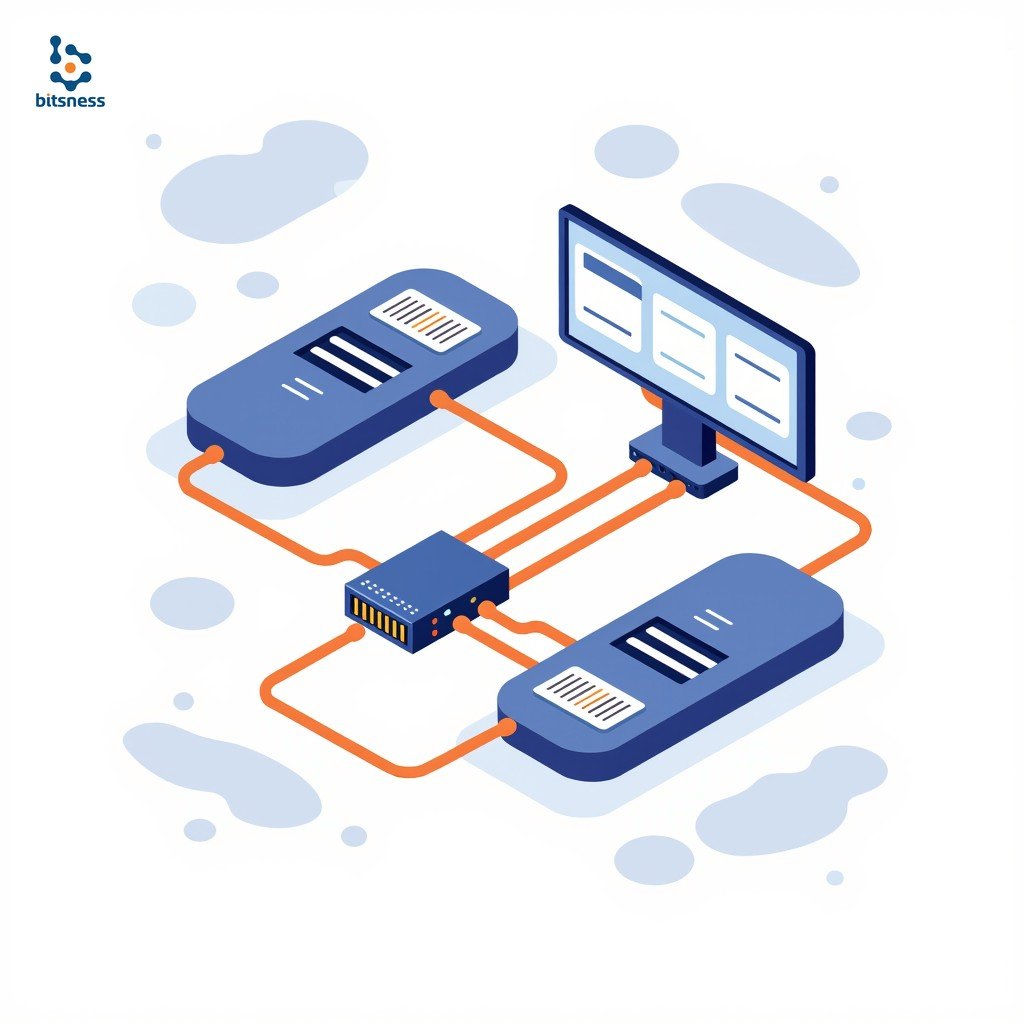
Nếu bạn đã đầu tư vào hạ tầng mạng tốc độ cao, hãy đảm bảo quá trình di chuyển thực sự tận dụng được băng thông đó.
Khai thác SMB Multichannel trên mạng tốc độ cao
SMB Multichannel là tính năng cho phép một kết nối SMB duy nhất sử dụng đồng thời nhiều card mạng hoặc nhiều đường kết nối vật lý để tăng throughput và độ dự phòng. Khi cả máy Windows, Synology và thiết bị đích (như UniFi UNAS Pro) đều có nhiều cổng mạng kết nối vào switch, SMB Multichannel sẽ tự động cân bằng tải giữa các kết nối đó. Để xác nhận SMB Multichannel đang hoạt động, bạn có thể chạy lệnh PowerShell Get-SmbMultichannelConnection trên máy Windows. Nếu thấy nhiều NetworkInterface trong output, tính năng đang hoạt động đúng. Kết hợp với Robocopy đa luồng, đây là cách hiệu quả nhất để tận dụng hết băng thông 10 Gigabit cho một Synology NAS migration.
Lựa chọn cờ /COPY và /DCOPY hợp lý
Robocopy cho phép bạn kiểm soát chính xác những gì được sao chép từ mỗi file thông qua cờ /COPY. Các giá trị phổ biến gồm:
- D — Data (nội dung file)
- A — Attributes (thuộc tính)
- T — Timestamps (ngày tạo, ngày sửa đổi)
- X — Bỏ qua Alternate Data Streams
- S — Security (ACL — chỉ dùng khi cần giữ quyền truy cập)
Với đa số trường hợp di chuyển NAS-to-NAS dân dụng hoặc văn phòng nhỏ, /COPY:DATX /DCOPY:DATX là lựa chọn cân bằng tốt giữa tốc độ và độ đầy đủ. Chỉ thêm S nếu thiết bị đích hỗ trợ đầy đủ ACL và bạn thực sự cần giữ nguyên cấu trúc phân quyền.
Câu hỏi thường gặp về Synology NAS migration
Quá trình chuyển đổi mất bao lâu?
Thời gian phụ thuộc vào ba yếu tố chính: tổng dung lượng dữ liệu, tốc độ mạng, và số lượng file nhỏ. Trên mạng 1 Gigabit, tốc độ thực tế thường dao động 80–110 MB/s, tức khoảng 300–400 GB mỗi giờ. Trên mạng 10 Gigabit với SMB Multichannel và Robocopy đa luồng (không dùng /Z), tốc độ thực tế có thể cao hơn đáng kể so với 1 Gigabit, nhưng con số cụ thể phụ thuộc nhiều vào phần cứng đĩa, kích thước file trung bình, và tải hệ thống — nên cần đo thực tế trên môi trường của bạn thay vì dựa vào ước tính chung. Lưu ý rằng thư mục chứa nhiều file nhỏ (dưới 1 MB) sẽ luôn chậm hơn đáng kể so với thư mục chứa ít file lớn, do overhead của việc thiết lập kết nối cho từng file.
Có nên giữ lại các luồng dữ liệu thay thế không?
Trong hầu hết các trường hợp di chuyển NAS thông thường, câu trả lời là không cần thiết. Alternate Data Streams trên NAS thường là các metadata phụ được tạo tự động bởi hệ điều hành (như Zone.Identifier ghi lại nguồn gốc file tải về), hoặc đôi khi là dữ liệu ứng dụng không còn phù hợp trên môi trường mới. Chúng không ảnh hưởng đến nội dung thực sự của file. Tuy nhiên, nếu bạn đang di chuyển môi trường doanh nghiệp với các ứng dụng phụ thuộc vào ADS cụ thể, hãy kiểm tra kỹ trước khi quyết định bỏ qua chúng bằng cờ /COPY:DATX.
Làm sao xử lý khi sao chép dừng ở một tỷ lệ phần trăm nhất định?
Nếu Robocopy liên tục dừng tại cùng một file ở mức phần trăm cố định, đó thường là dấu hiệu của Alternate Data Streams không tương thích — đặc biệt phổ biến với file nhạc .m4p hoặc .m4a có ảnh bìa được nhúng như stream riêng biệt. Giải pháp đầu tiên là thêm cờ /COPY:DATX. Nếu vẫn không qua được, hãy cô lập file đó: sao chép nó từ thiết bị nguồn xuống máy Windows cục bộ trước, rồi từ máy Windows lên thiết bị đích. Nếu bước thứ nhất thành công nhưng bước thứ hai thất bại, vấn đề nằm ở thiết bị đích. Nếu ngay cả bước thứ nhất cũng thất bại, file có thể đã bị hỏng trên nguồn và bạn cần kiểm tra lại ổ đĩa.
Lời kết: Synology NAS migration suôn sẻ với sự chuẩn bị đúng cách
Một Synology NAS migration trông đơn giản trên giấy — hai thiết bị cùng nói SMB, một lệnh sao chép, xong. Thực tế thì không hoàn toàn như vậy. Alternate Data Streams, ký tự tên file không tương thích, cờ /Z làm giảm hiệu suất, hay SMB Multichannel chưa được kích hoạt đều là những chi tiết nhỏ có thể biến một buổi chiều bình thường thành một đêm debug mệt mỏi.
Hiểu đúng công cụ — đặc biệt là Robocopy với các cờ phù hợp — và chuẩn bị kỹ hạ tầng mạng là hai yếu tố quyết định sự khác biệt giữa một Synology NAS migration suôn sẻ và một quá trình đầy gián đoạn. Dù bạn đang chuyển dữ liệu sang UniFi UNAS Pro hay bất kỳ thiết bị nào khác, những nguyên tắc trong bài này đều áp dụng được. Chuẩn bị đúng, chọn công cụ phù hợp, và đừng quên xác nhận tính toàn vẹn sau khi hoàn tất.